

Recursos
O que o Fisconect faz, tela por tela
Todas as imagens são capturas reais do sistema, com dados fictícios. Se uma função não aparece aqui, é melhor perguntar antes de contar com ela.
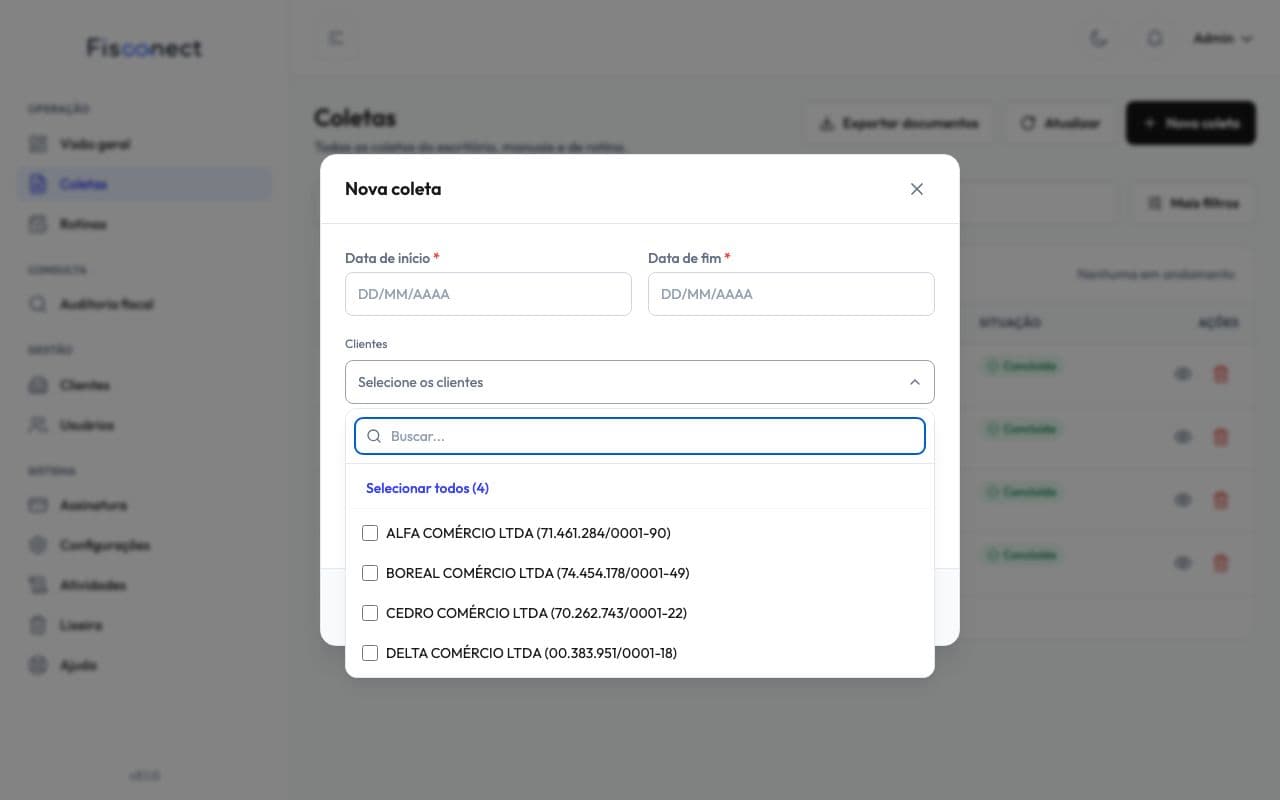
Coletas em lote
- Escolha clientes, período e tipos de documento em uma só tela. Busque por código, nome ou CNPJ e selecione todos.
- A coleta continua mesmo se você fechar a tela. A coluna Situação mostra a etapa: acessando o portal, coletando, sincronizando, concluída.
- NF-e, CT-e e NFC-e na SEFAZ de Mato Grosso. NFS-e na NFS-e Nacional, pelo Ambiente de Dados Nacional.
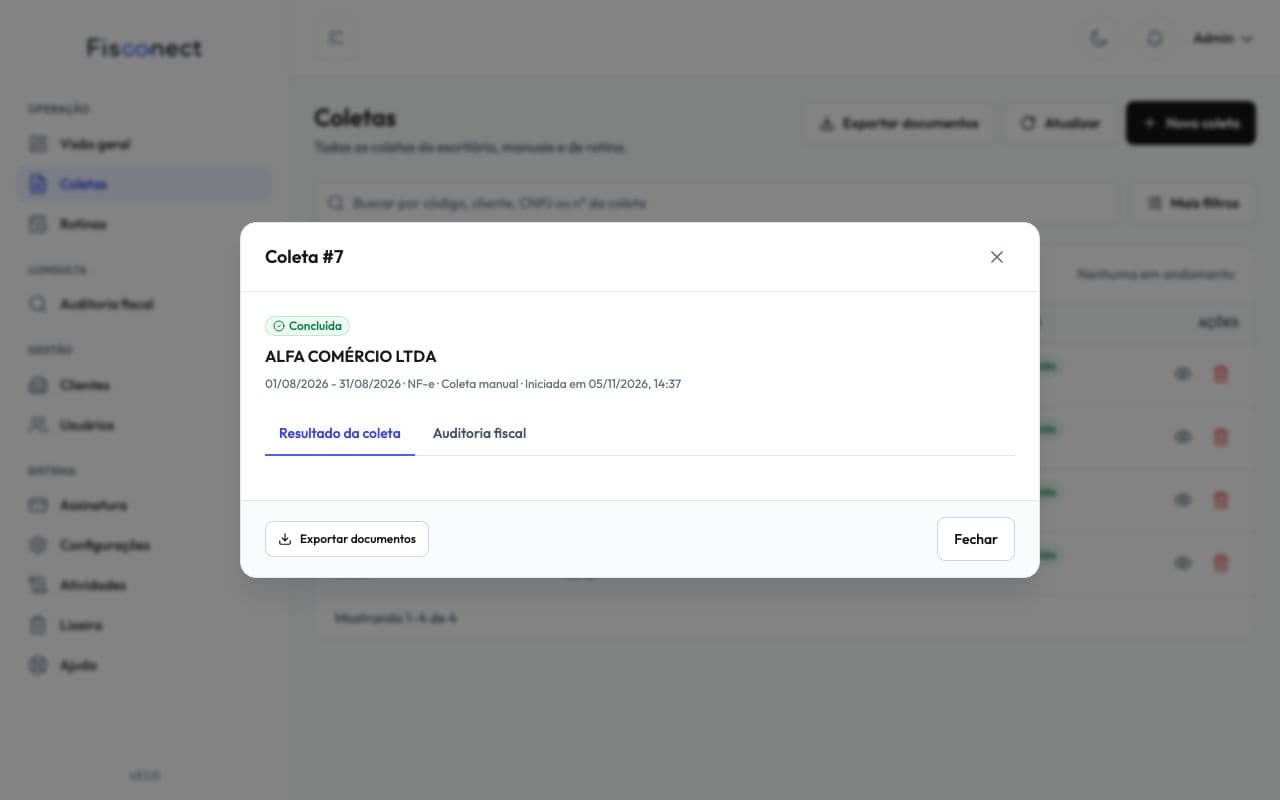
Resultado de cada coleta
- Veja o resultado de cada consulta e as etapas da coleta.
- Baixe as planilhas, em arquivo único ou em ZIP, e o print da tela quando não há documentos ou a consulta falha.
- Repita a coleta quando o portal voltar. O que falhou não consome a franquia do plano.
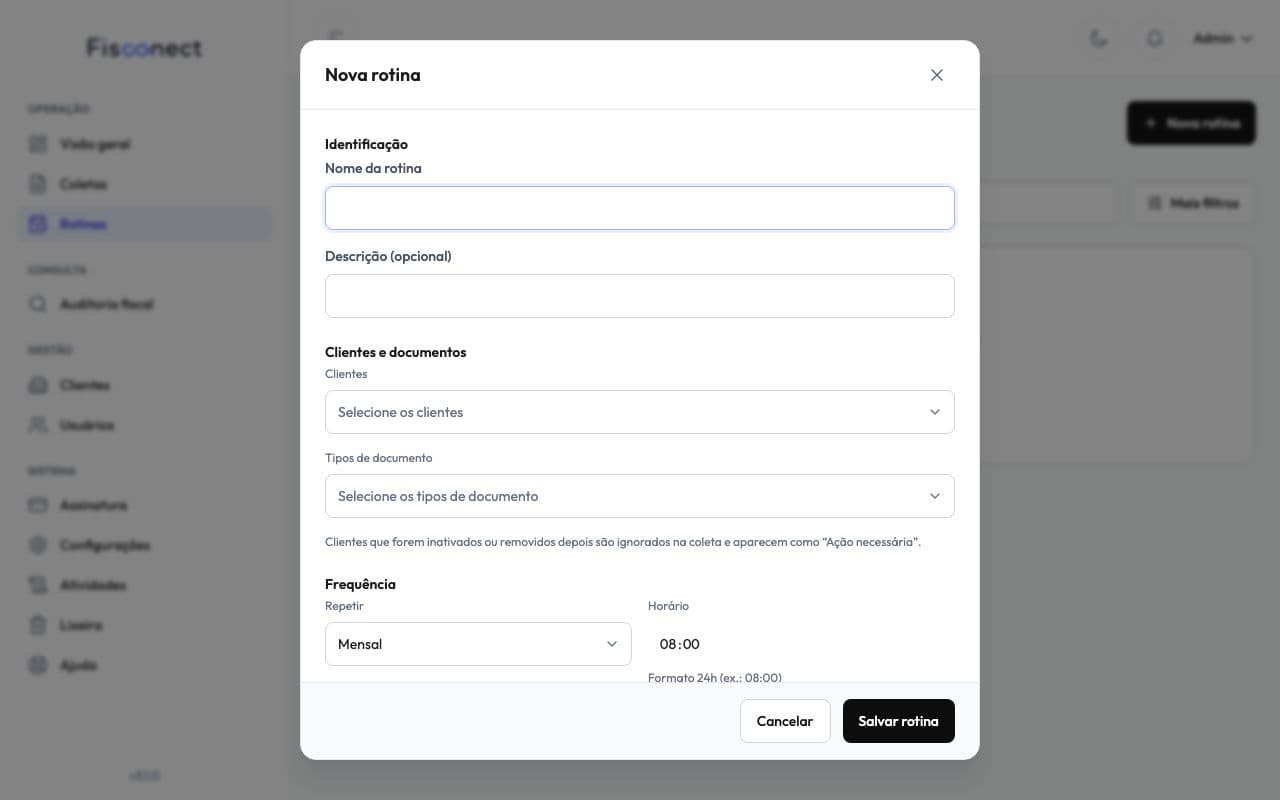
Rotinas programadas
- Frequência diária, semanal ou mensal, com horário, clientes, tipos de documento e quantos dias para trás buscar.
- A lista mostra quando cada rotina roda, a próxima coleta e como foi a última.
- Cliente inativado é pulado, com aviso.
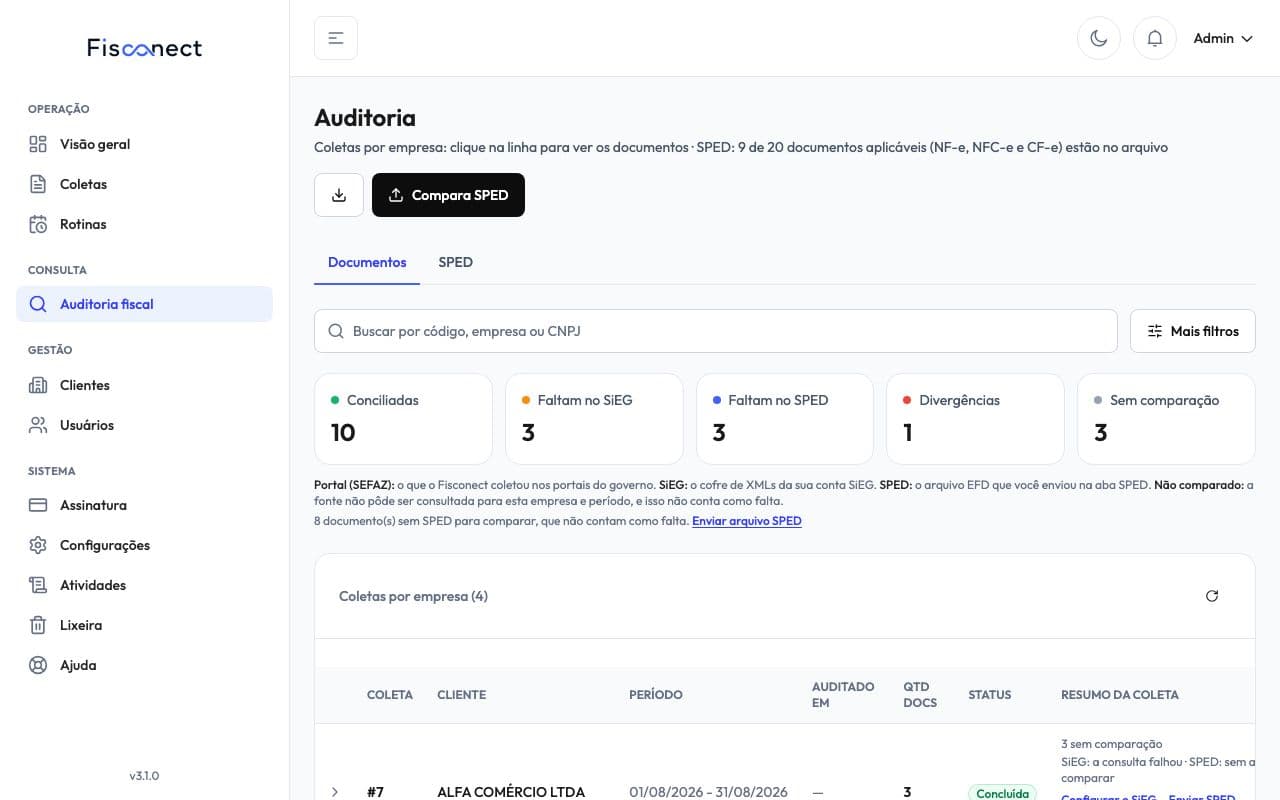
Auditoria contra SPED e SiEG
- Envie o arquivo SPED da empresa e compare com o que foi coletado. Com o SiEG configurado, a conferência também consulta os XMLs.
- Conciliadas, Faltam no SiEG, Faltam no SPED e Divergências: cada total é um filtro.
- Exporte as divergências em planilha para tratar com o cliente.
Todas as coletas em uma lista
- Coletas manuais e de rotina no mesmo lugar.
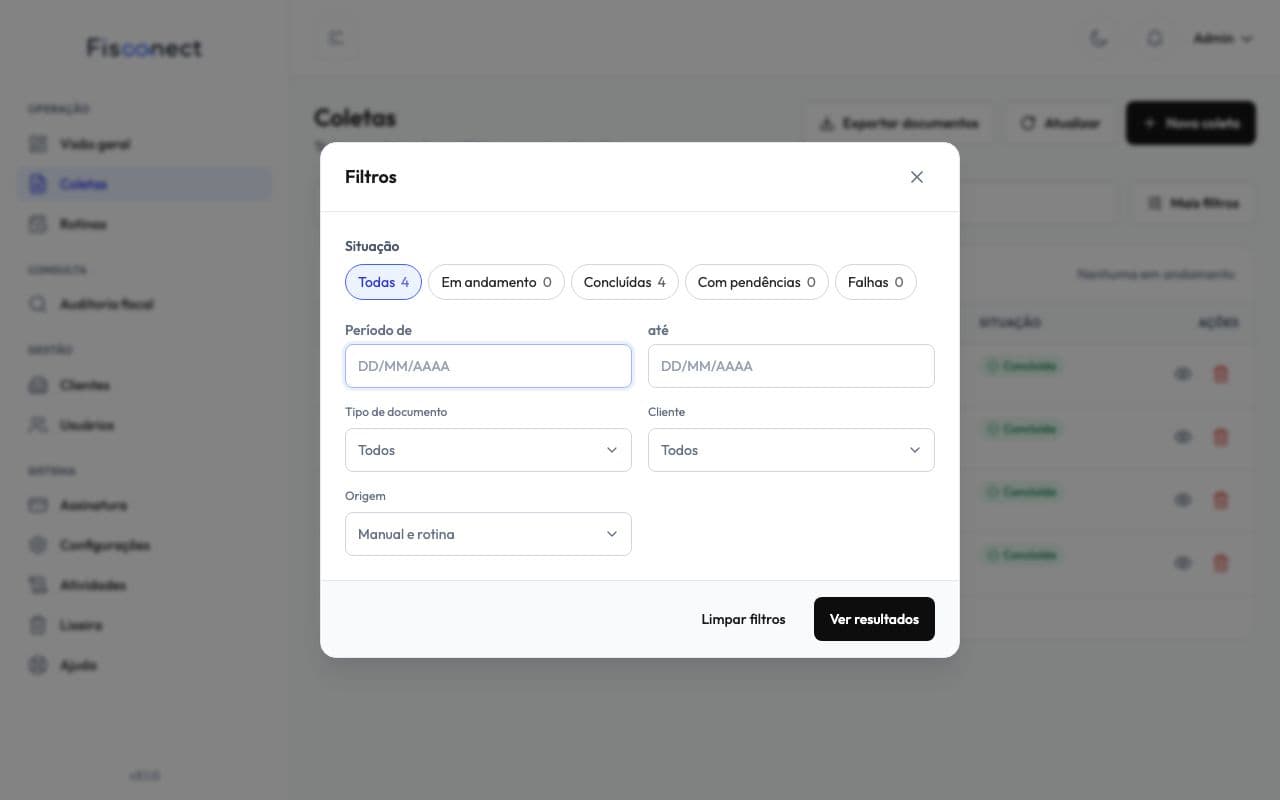
- Busque por código, nome, CNPJ ou código da coleta. Filtre por situação, período, tipo de documento, cliente e origem.
Clientes
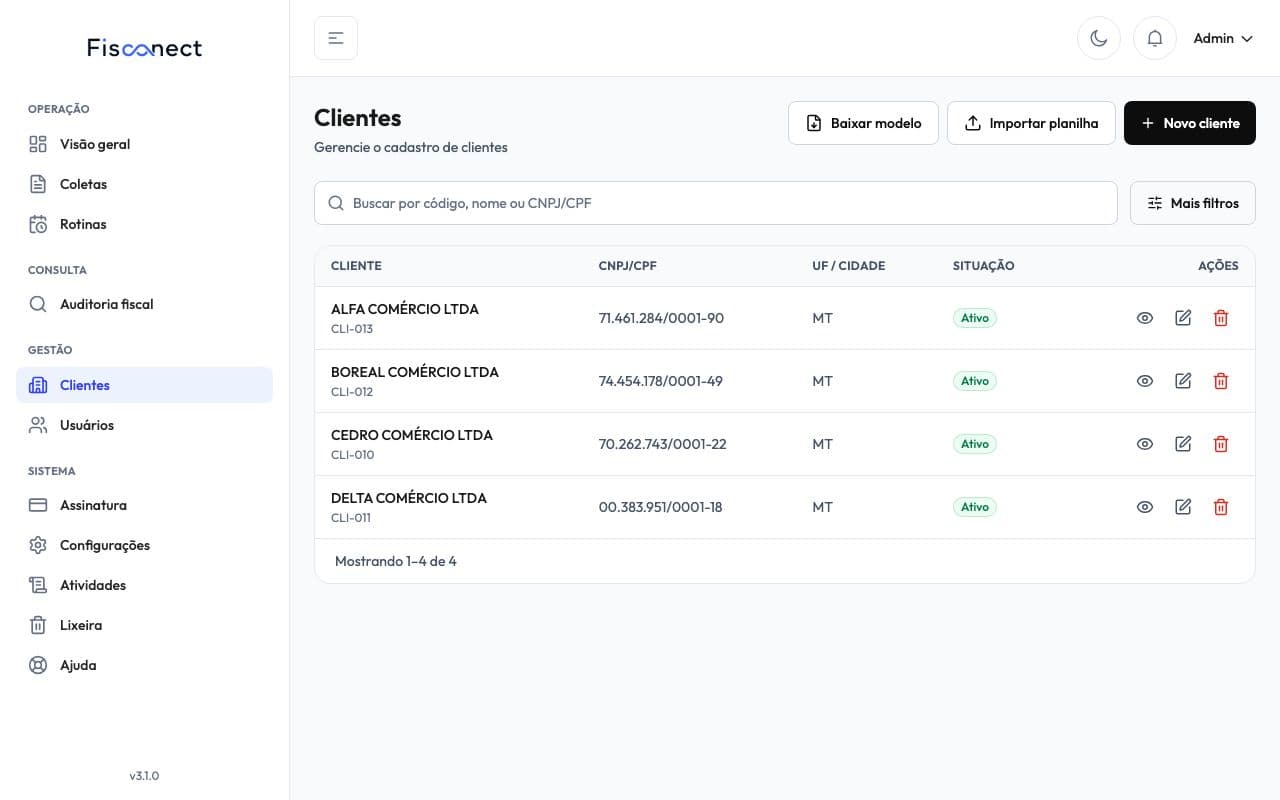
- Importe por planilha CSV, cadastre à mão ou, se usa o Nibo, sincronize todo dia (opcional).
- Inativar um cliente não apaga o histórico: ele só deixa de ser coletado.
- O código do cliente funciona em todas as buscas do sistema.
Equipe e permissões
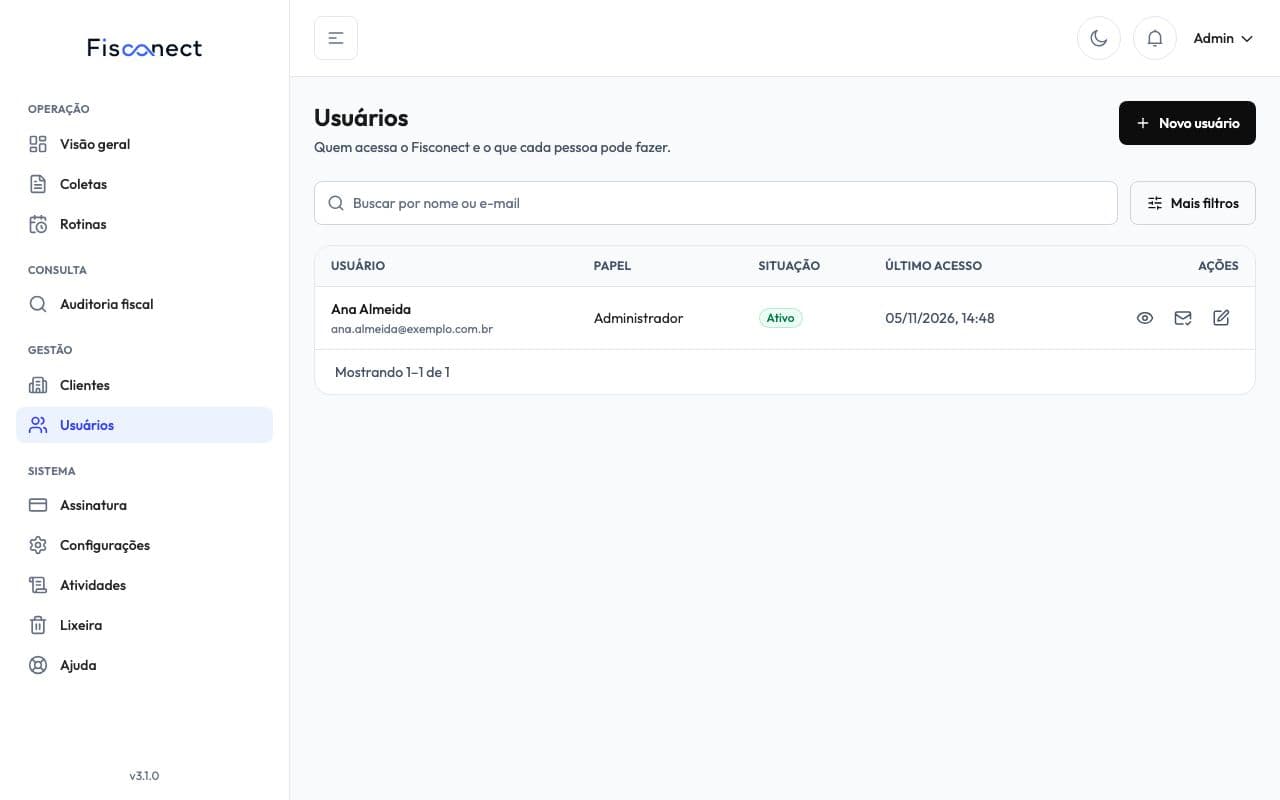
- Papéis de Visualizador, Operador, Supervisor e Administrador.
- Cada pessoa cria a própria senha por um link individual de convite, que vale 72 horas e só pode ser usado uma vez.
- Com o Nibo (opcional), dá para limitar cada pessoa aos clientes em que ela é responsável, e dar clientes extras para cobrir férias.
Integrações e acompanhamento
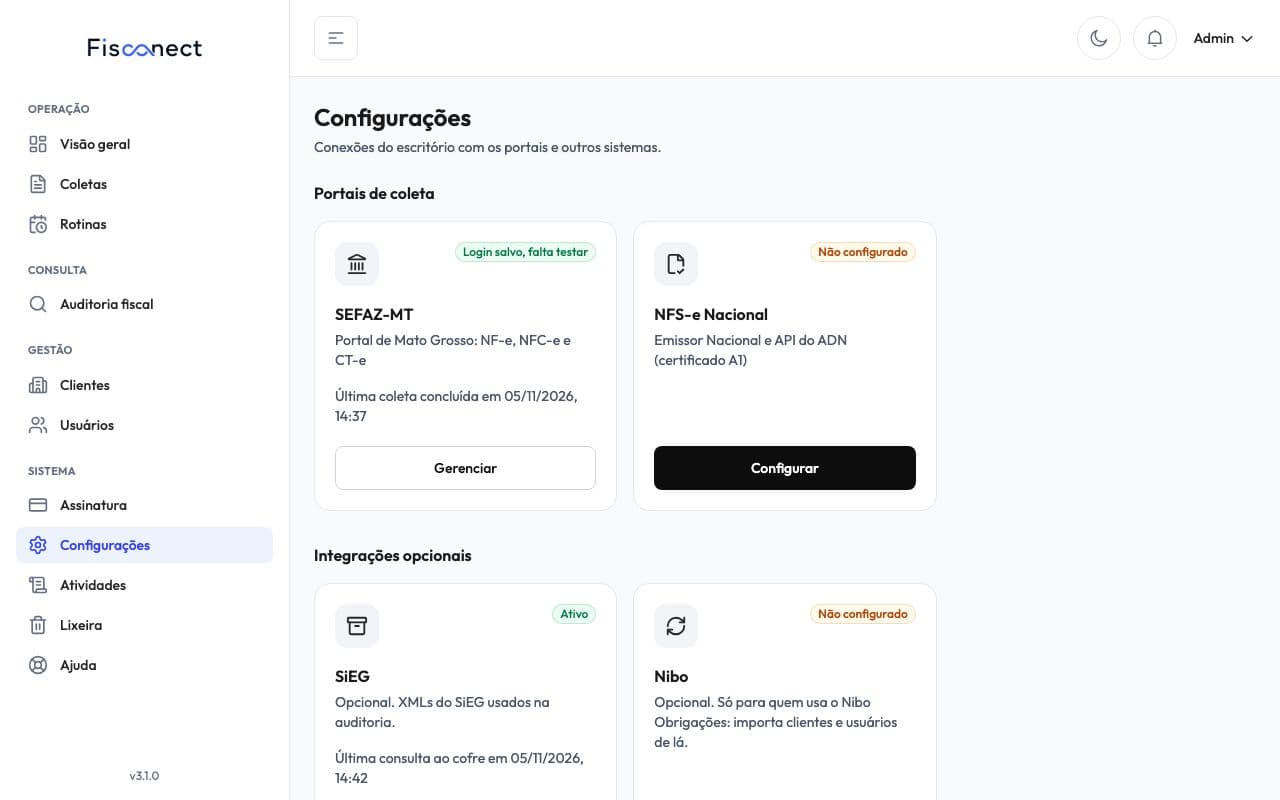
- Cada integração (SEFAZ, NFS-e Nacional e, se você usar, Nibo e SiEG) mostra se está ativa e tem um teste de conexão.
- O cartão de cada integração mostra a última verificação e o último erro, em linguagem simples.
- Em Atividades, veja quem criou, alterou ou excluiu o quê, e quando, com o antes e o depois.
Quer saber dos limites? Leia as perguntas difíceis.
Veja com os seus clientes
Crie a conta do escritório e faça a primeira coleta. Todos os planos têm os mesmos recursos; o que muda são os limites.